Functies
Maken, presenteren en delen met Deckyard.
Bekijk de mogelijkheden voor bewerken, huisstijl, AI, samenwerken, presenteren en publiceren. Elke groep verwijst naar de documentatie voor de volgende stap.
Een deck maken
Maak slides van je materiaal
Kies slidetypes voor je inhoud, bewerk de velden en hergebruik materiaal uit je bibliotheken.
Documentatie over bewerken (EN)-
Types voor verschillende inhoud
Gebruik een tijdlijn voor gebeurtenissen, een grafiek voor cijfers of een citaat voor iemands woorden. Elk type biedt eigen velden.
-
Bewerken en bekijken
Bewerk inhoud in het formulier of, waar ondersteund, direct op de slide. De preview toont het resultaat in je gekozen thema.
-
Slides hergebruiken
Bewaar slides in een persoonlijke of gedeelde bibliotheek. Voeg een kopie aan een ander deck toe en pas die aan.
-
Beelden hergebruiken
Vind en hergebruik uploads in de beeldbibliotheek, met beschrijvingen die helpen het juiste beeld te kiezen.
Huisstijl toepassen
Geef je decks een gedeelde huisstijl
Thema's brengen kleuren, fonts en logo's samen. Kies een thema voor het deck en bekijk hoe je inhoud daarin wordt weergegeven.
Documentatie over thema's (EN)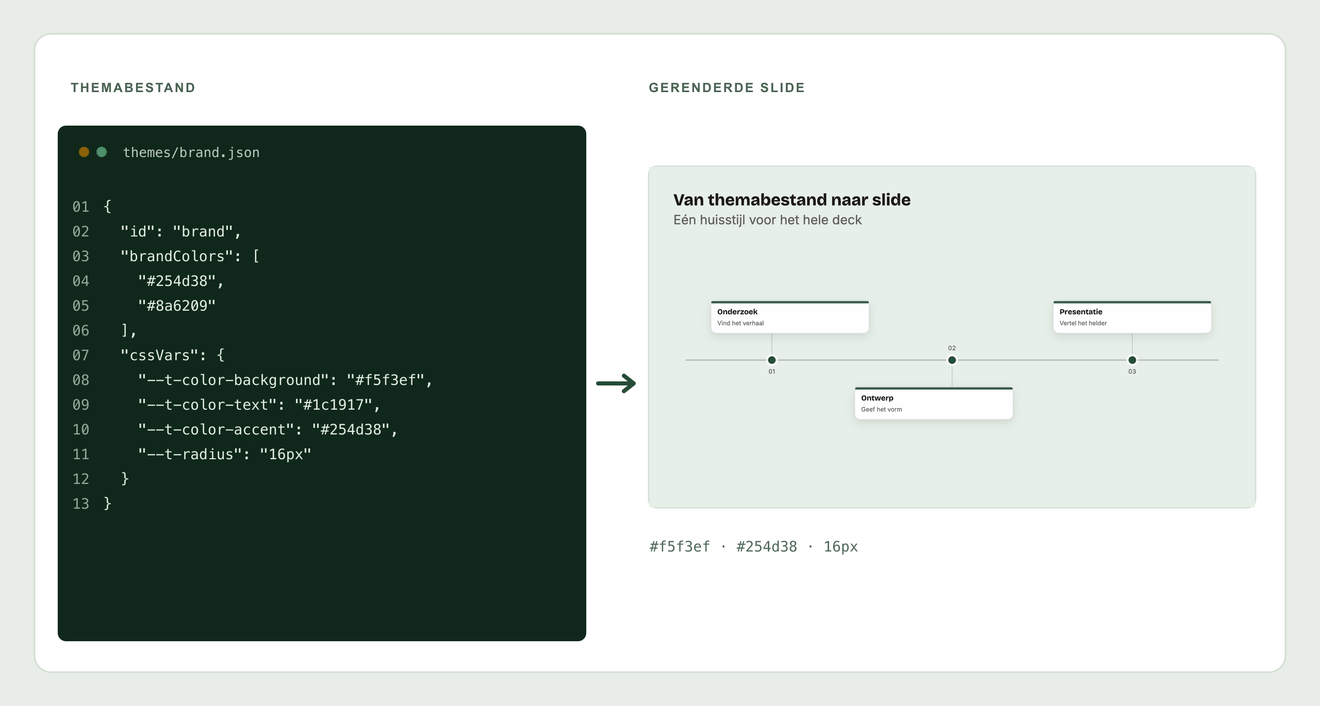
-
Een thema kiezen
Pas een thema toe op een nieuw of bestaand deck. Controleer de slides na het wisselen: indeling en beschikbare opties kunnen verschillen.
-
Je huisstijl beheren
Leg kleuren, typografie en logo's van je organisatie vast in een thema. Thema's kunnen ook als JSON-bestand worden opgeslagen.
-
Eigen fonts gebruiken
Voeg fontbestanden toe via fontbeheer. Gebruik fonts waarvan de licentie past bij hoe je presentaties verspreidt en publiceert.
Werken met AI
Begin met een opzet die je kunt bewerken
Als AI op je instantie is ingesteld, kun je er materiaal mee ordenen en vertalingen laten maken. Controleer de voorstellen voordat je het resultaat deelt.
Documentatie over AI instellen (EN)-
Beginnen met aantekeningen
Maak van aantekeningen of brontekst een eerste deckversie. Bewerk de slides en controleer ze aan de hand van je bron.
-
Inhoud vertalen
Vraag vertalingen voor een veld, een slide of een deck. Controleer de voorgestelde tekst voordat je die toepast.
-
Beeldbeschrijvingen voorstellen
Laat alt-teksten voor beelden voorstellen en pas ze aan de context aan. Deze functie vereist op dit moment een OpenAI-configuratie.
-
Je eigen agent aansluiten
Laat een agent via MCP slidetypes opvragen en presentaties bewerken binnen zijn toegangsrechten.
Samenwerken
Samen een deck bewerken en beoordelen
Geef collega's toegang tot het deck, bespreek slides in reacties en gebruik de versiegeschiedenis om eerder werk terug te vinden.
Documentatie over samenwerken (EN)
-
Toegang instellen
Kies wie een deck kan bekijken, erop kan reageren of het kan bewerken. Stem toegang af op ieders rol.
-
Een slide bespreken
Reageer op een slide en antwoord in het draadje. Eigenaren en beheerders kunnen een discussie afhandelen zodra het punt is verwerkt.
-
Tegelijk bewerken
Live samen bewerken staat standaard uit en moet op de instance worden ingeschakeld. Daarna kunnen collega’s in hetzelfde deck werken; stem wijzigingen aan hetzelfde veld af.
-
Een eerdere versie terughalen
Bekijk opgeslagen versies en zet zo nodig een eerdere versie terug.
Presenteren
Presenteer en betrek je publiek
Houd overzicht met de presentatorweergave. Voeg interactieve slides toe als je het publiek wilt laten meedoen.
Documentatie over presenteren (EN)
-
Notities en de volgende slide
Houd sprekersnotities en een preview van de volgende slide in de presentatorweergave bij de hand terwijl het publiek de presentatie ziet.
-
De zaal laten stemmen
Voeg polls en waarderingsvragen toe. Deelnemers antwoorden tijdens de livesessie op hun eigen apparaat.
-
Vragen verzamelen
Laat deelnemers vragen insturen. Moderatoren kunnen tijdens de sessie vragen verwijderen of een vraag omzetten in een slide.
-
Het publiek laten meekijken
Deel de code of link van de livesessie, zodat deelnemers op hun eigen apparaat kunnen meekijken. Live interactie heeft een verbinding nodig.
Publiceren en exporteren
Deel het resultaat in een passende vorm
Publiceer een deck, maak een deellink met toegangsregels of exporteer een bestand. Kies wat past bij je publiek en hoe het de presentatie gebruikt.
Documentatie over publiceren (EN)
-
Publiceren en embedden
Publiceer een deck via een openbare link of plaats de gepubliceerde presentatie als embed op een webpagina.
-
Delen met toegangsregels
Maak een deellink met rechten en opties zoals een wachtwoord of vervaldatum. Beheer die los van openbare publicatie.
-
Een HTML-presentatie exporteren
Download een HTML-viewer. Controleer externe bestanden voor offlinegebruik; live interactie heeft de server nodig.
-
Exporteren voor ander gebruik
Exporteer PDF, PowerPoint, PNG of JSON. PowerPoint-exports bevatten hoofdzakelijk slideafbeeldingen; verwacht niet dat elk element bewerkbaar blijft.
Kies waar je Deckyard draait
Installeer Deckyard op je eigen server, of bespreek beheerde hosting. De hostingpagina beschrijft het pilotaanbod en de afspraken die voor de start nodig zijn.